
Como criar agendamentos recorrentes na TEAjudo
Atualizado em 24/07/2026
A recorrência permite projetar automaticamente os atendimentos futuros de um paciente, mantendo o mesmo profissional, horário e frequência.
Por exemplo: um beneficiário realiza atendimento toda sexta-feira, às 14h, com o mesmo profissional.
1. Inicie um novo agendamento
Acesse a Agenda da Clínica com o perfil de Recepção e inicie um novo agendamento.
Informe os dados principais:
- Paciente;
- Profissional;
- Data e hora;
- Duração do atendimento.
2. Configure a recorrência
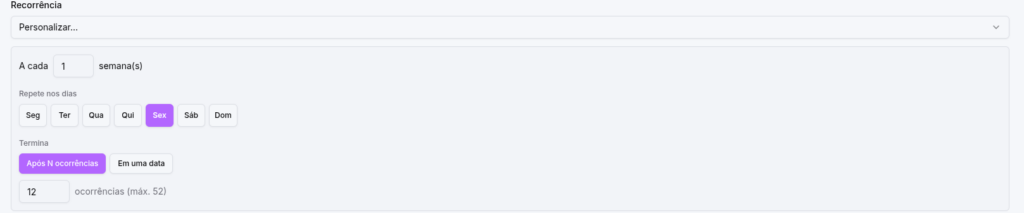
No campo Recorrência, selecione a opção desejada ou clique em Personalizar.
Na configuração personalizada, informe:
- O intervalo entre as repetições, como toda semana ou a cada duas semanas;
- O dia da semana em que o atendimento acontecerá;
- A quantidade de ocorrências ou a data de término da série.
Exemplo:
- Frequência: toda semana;
- Dia: sexta-feira;
- Horário: 14h;
- Término: após 12 ocorrências.
O limite atual é de até 52 ocorrências por série.
3. Confira a projeção dos atendimentos
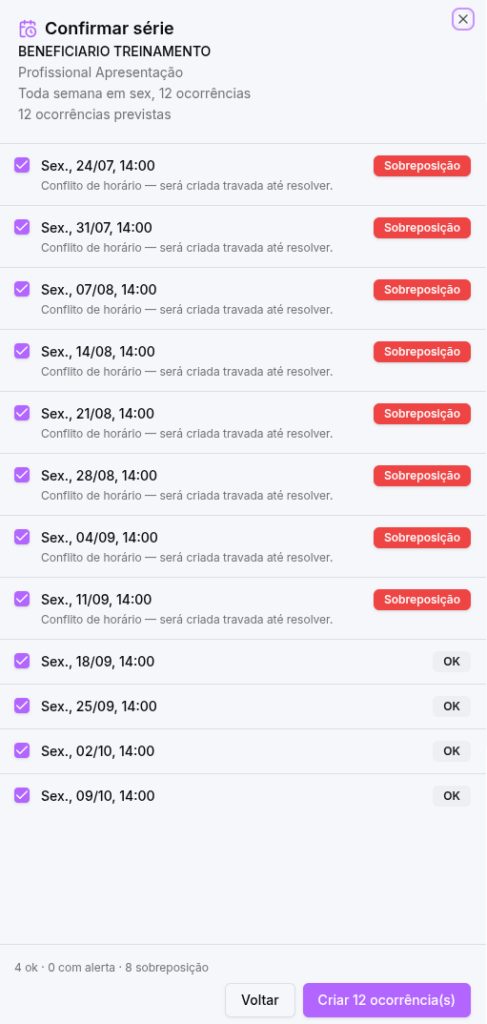
Antes da confirmação, a TEAjudo apresentará todas as datas previstas para a série.
Cada ocorrência será validada de acordo com a disponibilidade da agenda e poderá apresentar uma das seguintes situações:
- OK: horário disponível;
- Com alerta: existe uma condição que precisa ser conferida;
- Sobreposição: foi identificado conflito com outro compromisso na agenda.
Essa projeção permite visualizar antecipadamente os conflitos futuros antes de confirmar a série.
As ocorrências podem ser marcadas ou desmarcadas individualmente na tela de confirmação.
4. Confirme a série
Confira as datas, os horários e os conflitos apresentados.
Depois, clique em Criar ocorrências para concluir o agendamento recorrente.
As sessões serão incluídas na Agenda da Clínica conforme a programação escolhida. Quando houver sobreposição, a ocorrência poderá permanecer travada até que o conflito seja resolvido.
Como desmarcar um agendamento recorrente
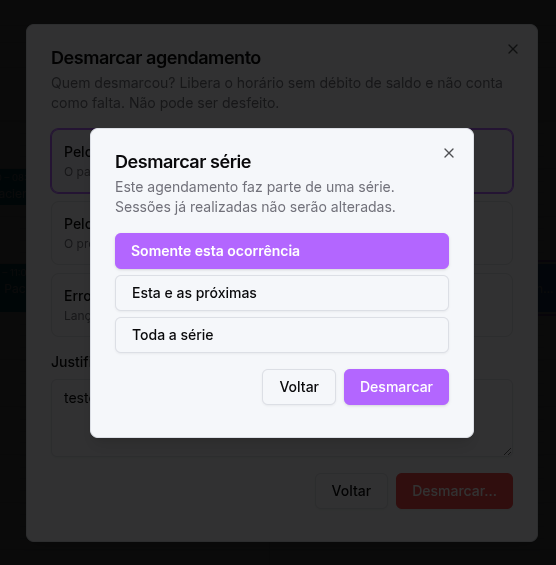
Ao desmarcar uma sessão pertencente a uma série, a TEAjudo apresentará as seguintes opções:
- Somente esta ocorrência: desmarca apenas o atendimento selecionado;
- Esta e as próximas: desmarca o atendimento selecionado e todas as ocorrências futuras;
- Toda a série: desmarca todas as ocorrências da série que ainda possam ser alteradas.
Sessões que já foram realizadas não serão modificadas.
Selecione o alcance desejado e clique em Desmarcar.
Antes de confirmar, confira
- Se o paciente está correto;
- Se o profissional selecionado está correto;
- Se o dia da semana e o horário estão corretos;
- Se a quantidade de ocorrências atende ao período planejado;
- Se existem alertas ou sobreposições;
- Se todas as datas desejadas estão selecionadas.