
Como gerenciar uma sessão na Agenda da TEAjudo
Atualizado em 24/07/2026
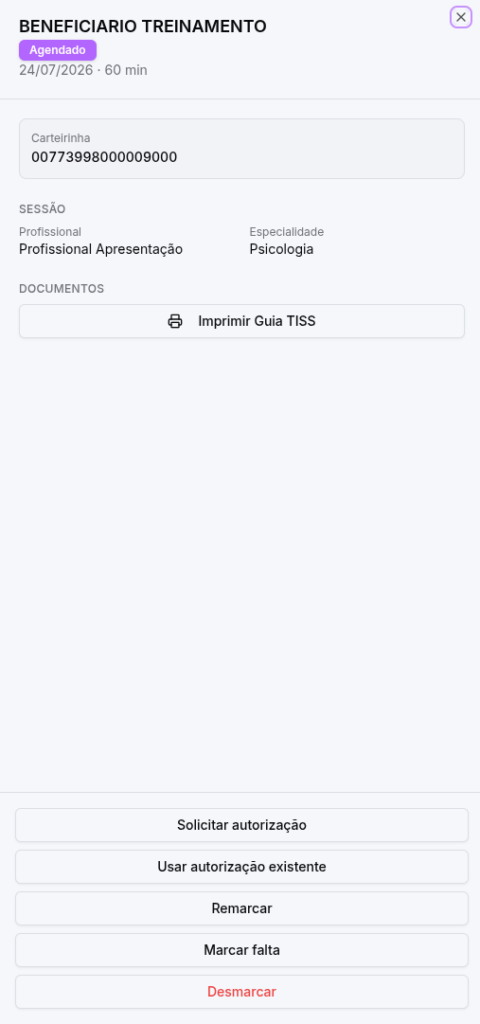
Após criar um agendamento, a Recepção pode acessar a sessão para consultar seus dados e realizar ações administrativas, como solicitar autorização, vincular uma autorização existente, remarcar, marcar falta ou desmarcar.
1. Acesse os dados da sessão
Na Agenda da Clínica, localize o atendimento e clique sobre ele.
A TEAjudo apresentará os principais dados da sessão:
- Beneficiário;
- Status do agendamento;
- Data, horário e duração;
- Carteirinha;
- Profissional;
- Especialidade;
- Documentos disponíveis;
- Ações permitidas para a sessão.
As opções disponíveis podem variar conforme o status do atendimento, as permissões do usuário e as configurações da operadora.
Solicitar autorização
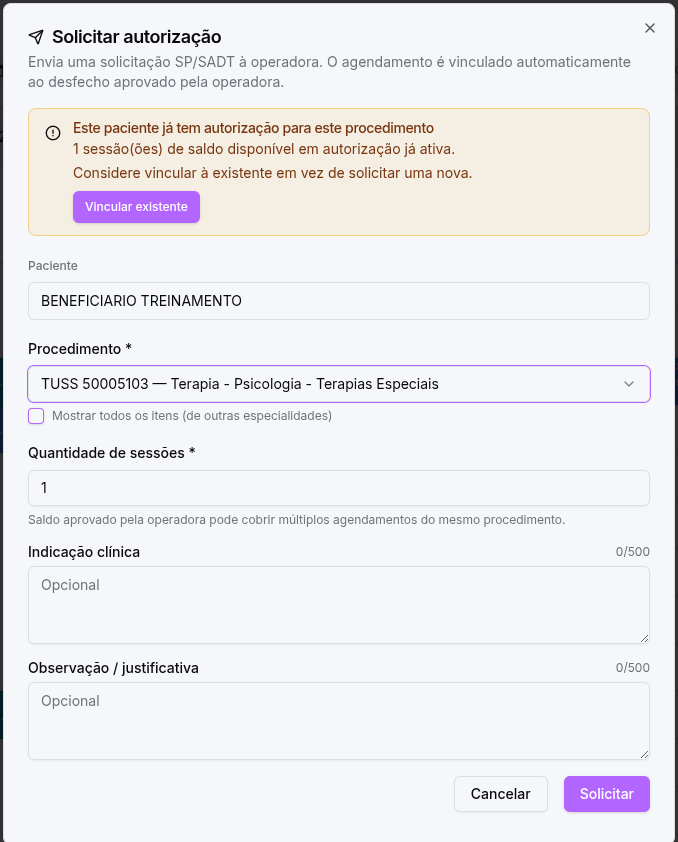
Utilize Solicitar autorização quando a sessão ainda precisar de aprovação da operadora.
Ao selecionar essa opção:
- Confira o paciente;
- Selecione o procedimento;
- Informe a quantidade de sessões solicitadas;
- Preencha a indicação clínica, se necessário;
- Acrescente uma observação ou justificativa, se aplicável;
- Clique em Solicitar.
A solicitação será enviada à operadora por meio do padrão configurado, e o agendamento será vinculado automaticamente quando houver aprovação.
Quando já existe uma autorização
Se o paciente já possuir uma autorização ativa e com saldo para o procedimento, a TEAjudo apresentará um alerta.
Nesse caso, utilize Vincular existente para aproveitar o saldo disponível, evitando o envio de uma solicitação desnecessária.
Usar autorização existente
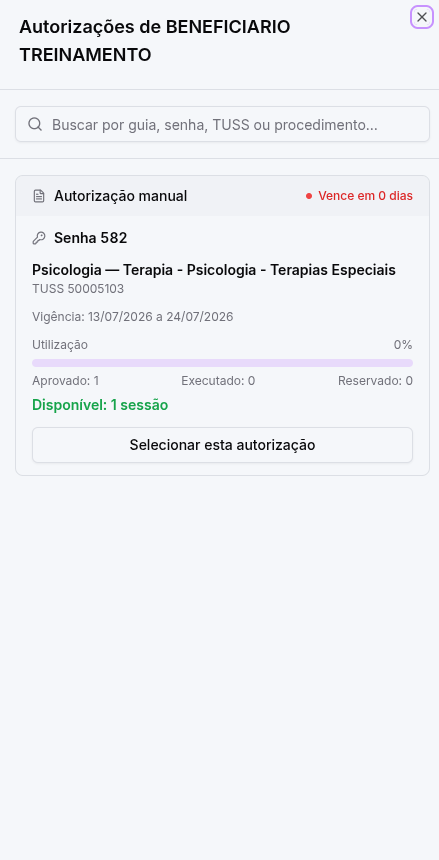
Utilize Usar autorização existente quando o beneficiário já possuir uma autorização válida para o procedimento da sessão.
Ao abrir essa opção, a TEAjudo apresentará as autorizações disponíveis, incluindo informações como:
- Tipo da autorização;
- Senha;
- Procedimento;
- Código TUSS;
- Período de vigência;
- Quantidade aprovada;
- Quantidade executada;
- Quantidade reservada;
- Saldo disponível.
Também é possível pesquisar por guia, senha, código TUSS ou procedimento.
Para vincular:
- Localize a autorização correta;
- Confira a vigência e o saldo disponível;
- Clique em Selecionar esta autorização.
A autorização escolhida será vinculada à sessão.
Antes de selecionar, confirme se o procedimento da autorização corresponde ao atendimento agendado e se existe saldo suficiente.
Remarcar uma sessão
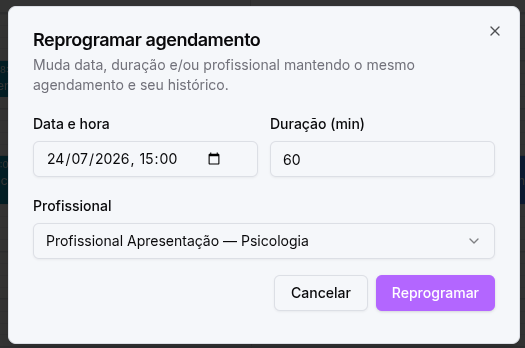
Utilize Remarcar quando o atendimento continuar válido, mas precisar ser transferido para outro dia, horário, duração ou profissional.
Na tela Reprogramar agendamento:
- Informe a nova data e hora;
- Ajuste a duração, se necessário;
- Selecione o profissional que realizará o atendimento;
- Clique em Reprogramar.
A TEAjudo atualizará o agendamento, mantendo seu histórico de alterações.
Antes de confirmar, verifique a disponibilidade do profissional e confira todos os novos dados da sessão.
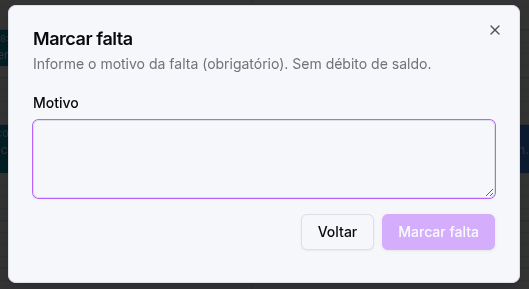
Marcar falta
Utilize Marcar falta quando o horário do atendimento chegou, mas o paciente não compareceu.
Para registrar:
- Clique em Marcar falta;
- Informe obrigatoriamente o motivo;
- Clique novamente em Marcar falta para confirmar.
O registro da falta não debita o saldo da autorização.
Quando usar
Use essa opção somente quando o atendimento estava previsto e o paciente não compareceu. Se o cancelamento foi comunicado previamente, utilize Desmarcar.
Desmarcar uma sessão
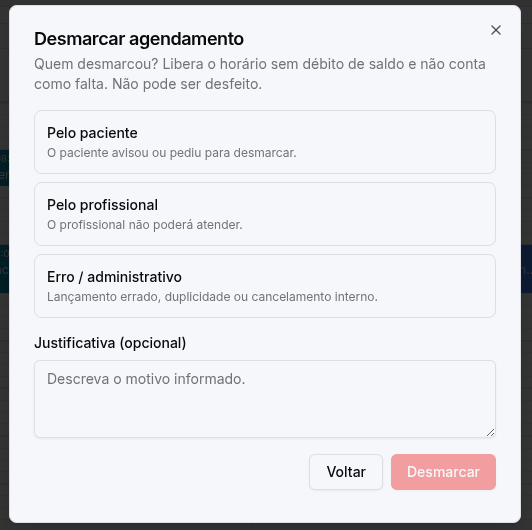
Utilize Desmarcar quando o atendimento não acontecerá e o horário deverá ser liberado na agenda.
Primeiro, selecione quem motivou a desmarcação:
- Pelo paciente: o paciente avisou ou solicitou a desmarcação;
- Pelo profissional: o profissional não poderá realizar o atendimento;
- Erro/administrativo: agendamento incorreto, duplicado ou cancelamento interno.
Depois:
- Escolha o motivo correspondente;
- Preencha uma justificativa, se necessário;
- Clique em Desmarcar.
A desmarcação:
- Libera o horário na agenda;
- Não debita o saldo da autorização;
- Não contabiliza o atendimento como falta;
- Não pode ser desfeita pela própria tela de desmarcação.
Diferença entre marcar falta e desmarcar
| Ação | Quando utilizar | Conta como falta | Debita saldo | Libera o horário |
|---|---|---|---|---|
| Marcar falta | O paciente não compareceu ao atendimento | Sim | Não | Não se aplica |
| Desmarcar | O atendimento foi cancelado ou cadastrado incorretamente | Não | Não | Sim |
| Remarcar | O atendimento acontecerá em outra data, horário ou com outro profissional | Não | Não | Transfere a sessão |
Boas práticas
Antes de realizar qualquer ação:
- Confirme se o beneficiário e a sessão estão corretos;
- Verifique se já existe uma autorização válida antes de solicitar outra;
- Confira a vigência, o procedimento e o saldo da autorização;
- Diferencie corretamente falta de desmarcação;
- Registre motivos e justificativas de forma clara;
- Confira os novos dados antes de remarcar.