
Como executar e concluir uma sessão na TEAjudo
Atualizado em 24/07/2026
A execução da sessão permite registrar o início do atendimento, acessar as informações do paciente e, ao final, concluir a sessão com a respectiva evolução clínica.
Pré-requisitos
Para iniciar o atendimento:
- A sessão deve estar autorizada;
- A sessão não pode estar marcada como Falta;
- A sessão não pode estar Desmarcada.
Caso algum desses requisitos não seja atendido, regularize a situação da sessão antes de iniciar.
1. Localize a sessão
Acesse a TEAjudo com seu perfil profissional.
No menu lateral, clique em Meu Dia para visualizar os atendimentos programados para a data atual.
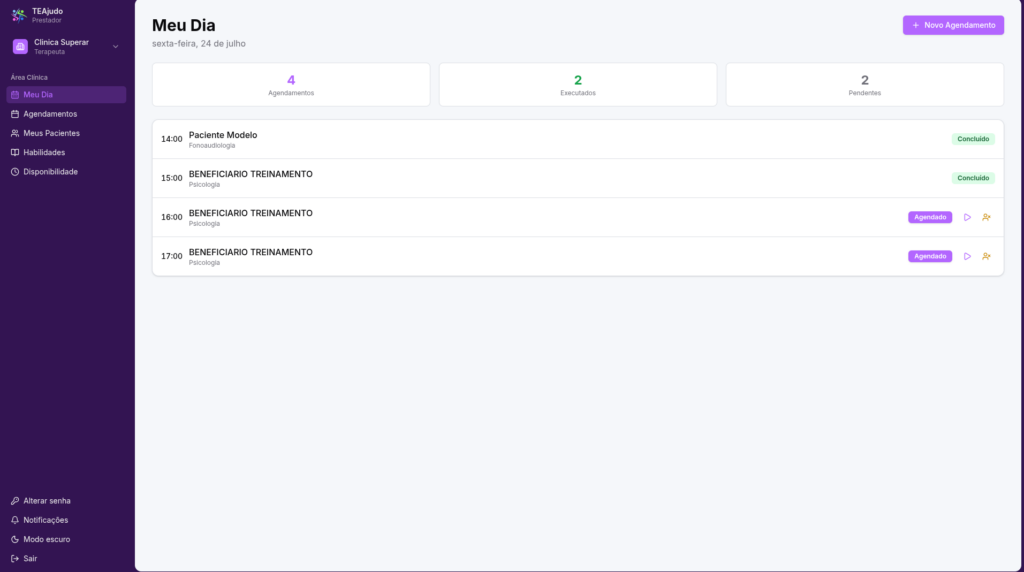
Localize a sessão desejada e confira:
- Horário;
- Nome do paciente;
- Especialidade;
- Status do atendimento.
Você também pode localizar a sessão pelo menu Agendamentos.
2. Confira a autorização
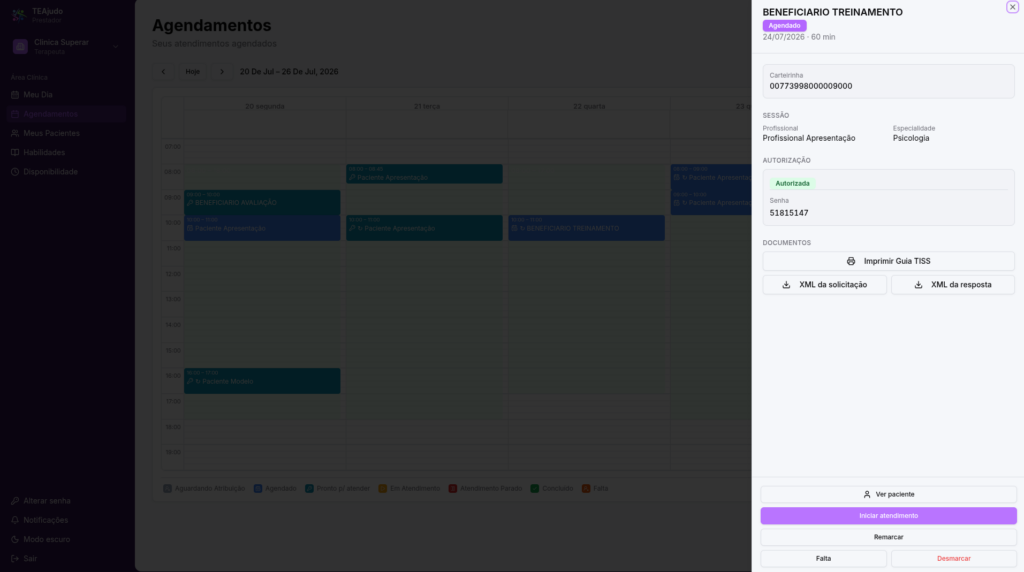
Antes de iniciar, confirme se a sessão possui uma autorização válida.
Ao abrir os detalhes do agendamento, a seção Autorização deverá apresentar o status Autorizada.
Confira também:
- Paciente;
- Data e duração;
- Profissional;
- Especialidade;
- Senha da autorização.
3. Inicie o atendimento
Existem duas formas de iniciar a sessão:
- Na tela Meu Dia, clique no ícone de iniciar atendimento ao lado da sessão;
- Nos detalhes do agendamento, clique em Iniciar atendimento.
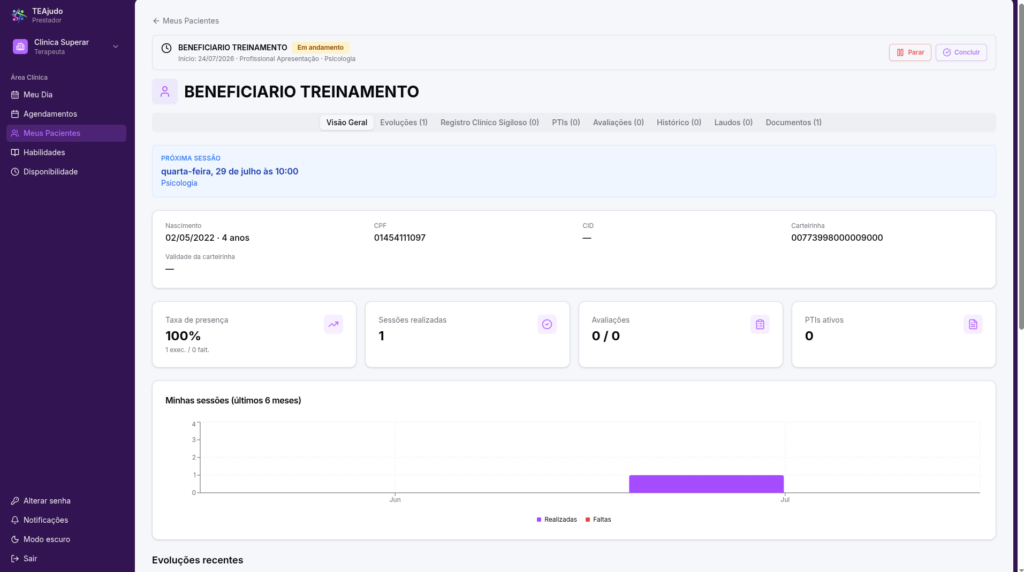
Após a confirmação, a sessão ficará com o status Em andamento, e a TEAjudo abrirá a página do paciente.
4. Consulte as informações do paciente
Durante o atendimento, o profissional poderá consultar as informações disponíveis no prontuário, conforme seu perfil de acesso, incluindo:
- Visão geral;
- Evoluções anteriores;
- Registro clínico sigiloso;
- Planos Terapêuticos Individuais — PTIs;
- Avaliações;
- Histórico;
- Laudos;
- Documentos.
Na parte superior da tela, a TEAjudo continuará exibindo a sessão em andamento e as ações disponíveis.
5. Parar temporariamente a sessão
Se o atendimento precisar ser interrompido temporariamente, clique em Parar.
A sessão ficará com o atendimento parado e poderá ser retomada posteriormente, conforme as ações disponíveis no sistema.
Utilize essa opção apenas quando houver uma interrupção real e o atendimento ainda não tiver sido encerrado.
6. Concluir a sessão
Ao terminar o atendimento, clique em Concluir, na parte superior da página do paciente.
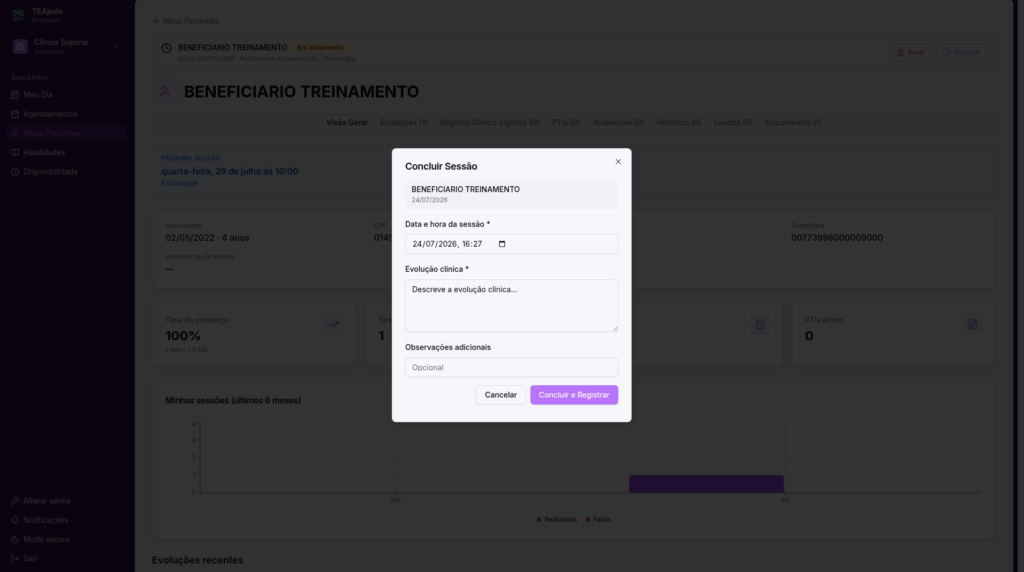
A TEAjudo abrirá a janela Concluir Sessão.
Preencha os seguintes campos:
Data e hora da sessão
Confira a data e o horário apresentados pelo sistema. Se necessário e permitido, faça o ajuste antes de concluir.
Evolução clínica
Registre a evolução clínica do paciente durante o atendimento.
Esse campo é obrigatório e deve conter informações objetivas e pertinentes sobre a sessão realizada, conforme as normas profissionais aplicáveis.
Observações adicionais
Utilize esse campo para complementar o registro quando necessário.
O preenchimento das observações adicionais é opcional.
7. Registre a conclusão
Depois de conferir as informações, clique em Concluir e Registrar.
A TEAjudo irá:
- Concluir a sessão;
- Registrar a evolução clínica;
- Atualizar o status do atendimento para Concluído;
- Incluir a sessão no histórico do paciente;
- Atualizar os indicadores de sessões realizadas.
Após a conclusão, o atendimento aparecerá como Concluído na tela Meu Dia.
Diferença entre as ações
| Ação | Quando utilizar | Resultado |
|---|---|---|
| Iniciar atendimento | Quando o atendimento começar | Altera a sessão para Em andamento |
| Parar | Quando houver uma interrupção temporária | Mantém a sessão sem concluí-la |
| Concluir | Quando o atendimento terminar | Solicita a evolução clínica e encerra a sessão |
Antes de concluir, confira
- Se o paciente e a sessão estão corretos;
- Se o atendimento foi efetivamente realizado;
- Se a data e a hora estão corretas;
- Se a evolução clínica foi registrada de forma clara;
- Se as observações adicionais são necessárias.
Não conclua uma sessão que não tenha sido realizada. Quando o paciente não comparecer, utilize a opção Marcar falta. Quando o atendimento for cancelado previamente, utilize Desmarcar.