
Como gerar um lote de pagamento na TEAjudo
Atualizado em 24/07/2026
O lote de pagamento reúne as sessões concluídas e faturáveis da clínica para envio à operadora em formato XML.
Antes de começar, verifique se as sessões foram concluídas corretamente e possuem as informações necessárias para o faturamento.
1. Acesse o Faturamento
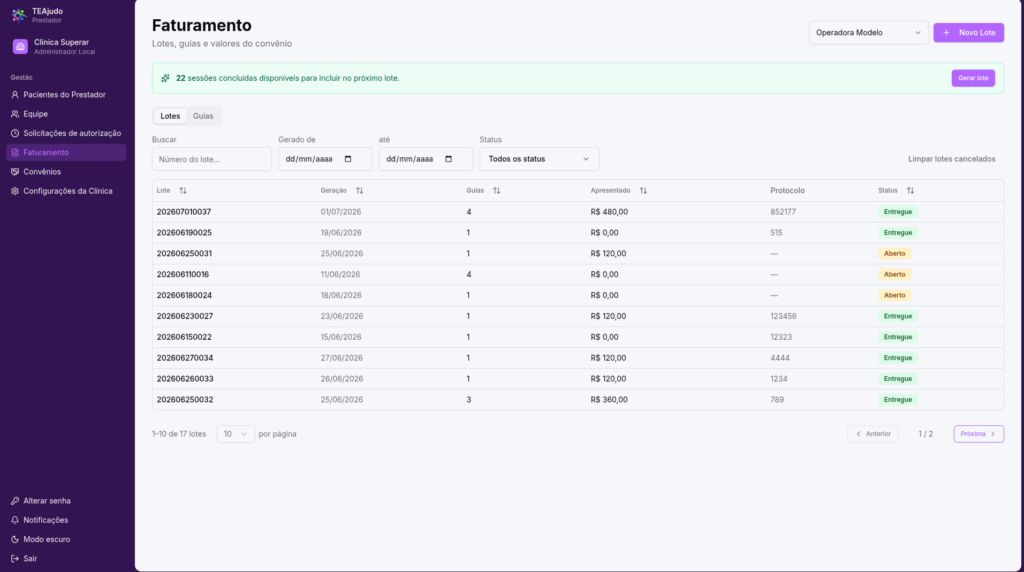
Entre na TEAjudo com um perfil autorizado e, no menu lateral, clique em Faturamento.
Na parte superior da tela, selecione a operadora ou o convênio para o qual o lote será gerado.
A TEAjudo apresentará:
- Os lotes já cadastrados;
- A quantidade de sessões disponíveis para faturamento;
- O número de guias de cada lote;
- O valor apresentado;
- O protocolo registrado;
- O status do lote.
2. Crie um novo lote
Clique em Novo Lote ou em Gerar lote, no aviso de sessões disponíveis.
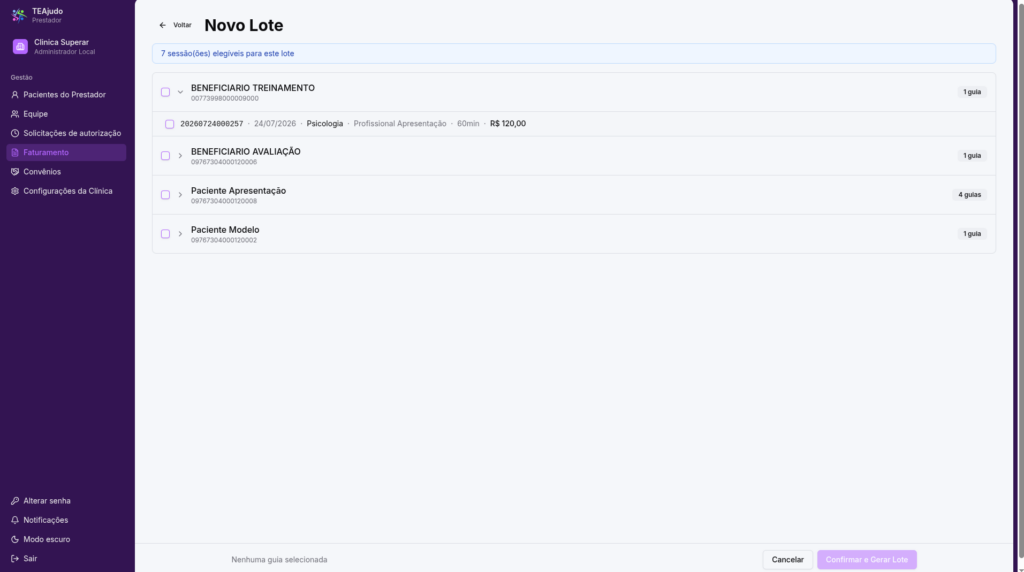
A TEAjudo apresentará as sessões elegíveis para inclusão no novo lote, organizadas por beneficiário.
3. Selecione as sessões
Na tela Novo Lote, marque os beneficiários ou as sessões que deseja incluir.
Para consultar as sessões de um beneficiário, clique na seta ao lado do nome. O sistema apresentará informações como:
- Número da guia;
- Data do atendimento;
- Especialidade;
- Profissional responsável;
- Duração;
- Valor da sessão.
Você pode selecionar todas as guias de um beneficiário ou marcar somente as sessões que devem fazer parte do lote.
Após concluir a seleção, clique em Confirmar e Gerar Lote.
A TEAjudo criará o lote com o status Aberto.
Somente sessões elegíveis e que ainda não estejam vinculadas a outro lote serão apresentadas para seleção.
4. Confira o lote gerado
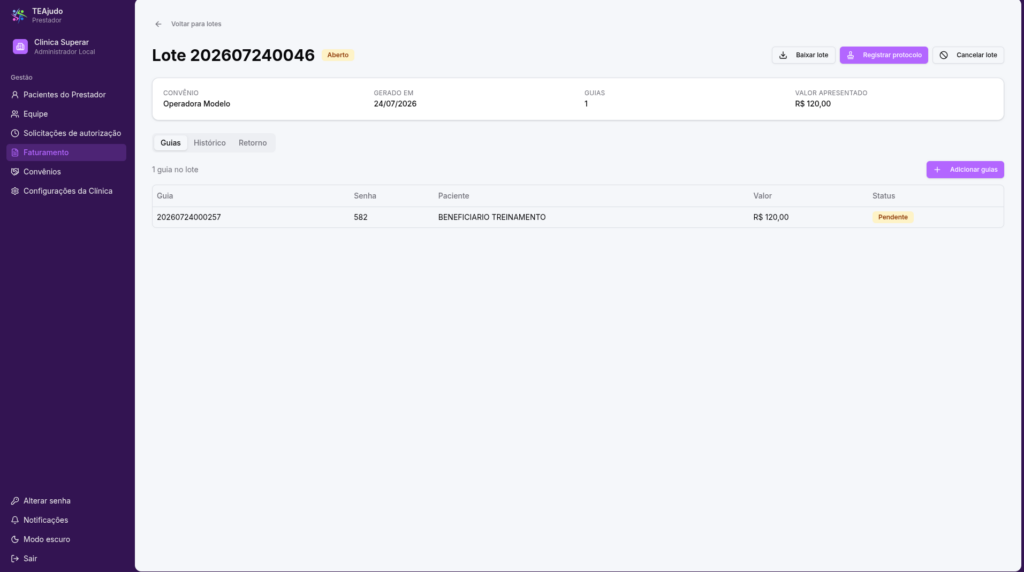
Abra o lote criado para consultar:
- Convênio;
- Data de geração;
- Quantidade de guias;
- Valor total apresentado;
- Relação de pacientes;
- Senhas das autorizações;
- Valores individuais;
- Status das guias.
Antes de baixar o XML, confira se todas as guias necessárias estão no lote e se os valores apresentados estão corretos.
5. Adicione novas guias ao lote
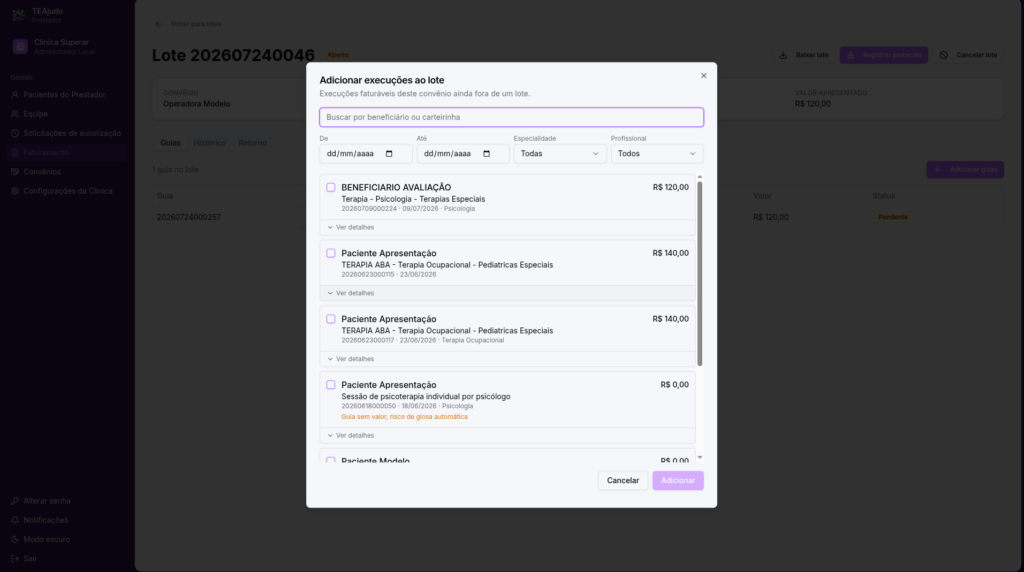
Enquanto o lote estiver aberto, será possível incluir outras sessões faturáveis.
Para adicionar:
- Abra o lote;
- Clique em Adicionar guias;
- Pesquise pelo beneficiário ou pela carteirinha, se necessário;
- Utilize os filtros de período, especialidade ou profissional;
- Marque as execuções que deseja incluir;
- Clique em Adicionar.
A quantidade de guias e o valor apresentado serão atualizados automaticamente.
Atenção às guias sem valor
A TEAjudo poderá sinalizar guias com valor igual a R$ 0,00.
Antes de adicioná-las, confira o cadastro do procedimento e as condições do convênio. Guias sem valor podem gerar inconsistências ou glosas no faturamento.
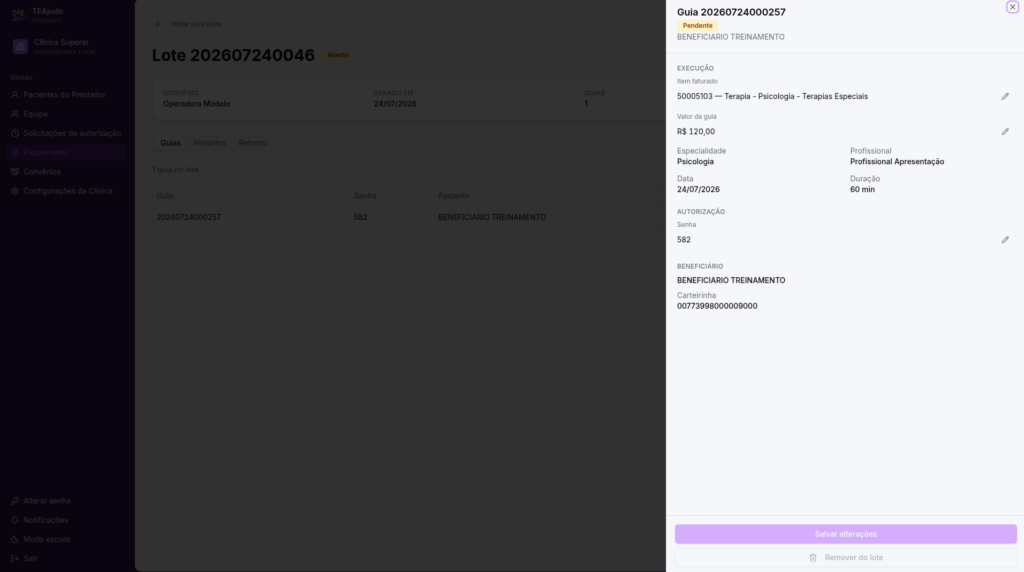
6. Confira ou edite os dados de uma guia
Clique sobre uma guia para abrir seus detalhes.
Nessa tela, é possível consultar informações como:
- Item faturado;
- Valor da guia;
- Especialidade;
- Profissional;
- Data e duração;
- Senha da autorização;
- Beneficiário;
- Carteirinha.
Quando permitido, utilize o ícone de edição para corrigir o item faturado, o valor da guia ou a senha da autorização. Depois, clique em Salvar alterações.
As correções devem ser realizadas antes do download e do envio definitivo do XML.
7. Retire uma guia do lote
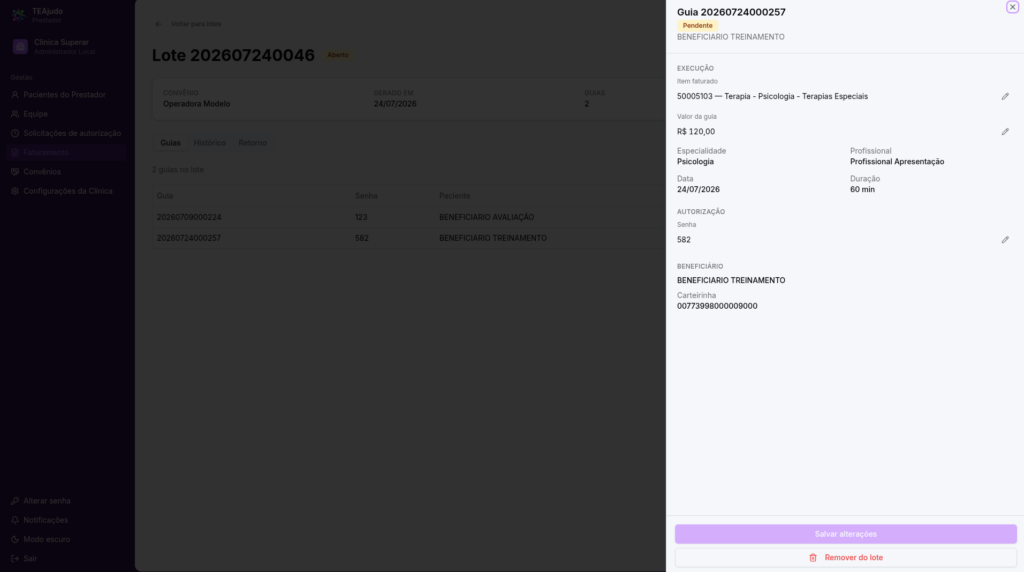
Se uma sessão tiver sido incluída incorretamente:
- Abra o lote;
- Clique sobre a guia que deseja retirar;
- Confira se selecionou o atendimento correto;
- Clique em Remover do lote;
- Confirme a operação, caso solicitado.
A guia será retirada do lote e poderá voltar a ficar disponível para inclusão em outro lote, desde que continue elegível para faturamento.
A quantidade de guias e o valor total apresentado serão recalculados.
8. Baixe o XML de pagamento
Depois de revisar o conteúdo do lote, clique em Baixar lote.
A TEAjudo gerará o arquivo XML com as guias que fazem parte do lote naquele momento.
Salve o arquivo em uma pasta de fácil localização e envie-o à operadora pelo canal definido para o faturamento.
Faça a conferência e os ajustes antes de baixar o XML. Se alguma guia for adicionada, retirada ou alterada posteriormente, baixe novamente o lote para obter um arquivo atualizado.
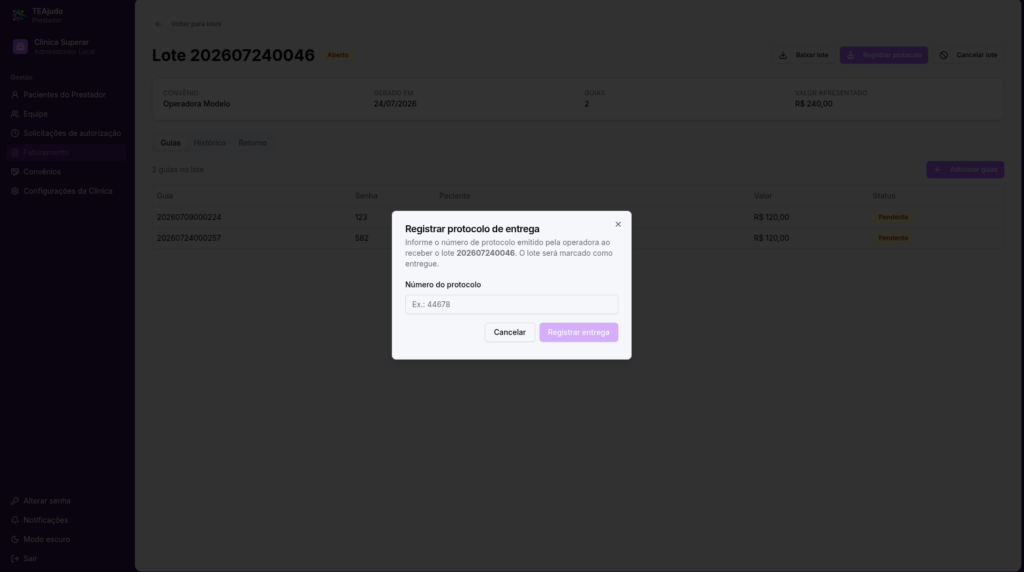
9. Registre o protocolo de entrega
Após enviar o XML, a operadora poderá fornecer um número de protocolo para comprovar o recebimento.
Para registrá-lo:
- Abra o lote correspondente;
- Clique em Registrar protocolo;
- Informe o número fornecido pela operadora;
- Clique em Registrar entrega.
O protocolo ficará vinculado ao lote, que será marcado como Entregue.
Esse registro facilita o acompanhamento do faturamento e a identificação do lote nos contatos posteriores com a operadora.
Fluxo resumido
- Acesse Faturamento;
- Selecione a operadora;
- Clique em Novo Lote;
- Selecione as sessões elegíveis;
- Confirme e gere o lote;
- Adicione, retire ou corrija guias, se necessário;
- Confira a quantidade de guias e o valor apresentado;
- Clique em Baixar lote;
- Envie o XML à operadora;
- Registre o protocolo de entrega.
Antes de registrar a entrega, confira
- Se a operadora selecionada está correta;
- Se todas as sessões desejadas foram incluídas;
- Se não existem guias incluídas indevidamente;
- Se os procedimentos e as senhas estão corretos;
- Se não existem guias sem valor;
- Se o valor total apresentado está correto;
- Se o XML mais recente foi enviado;
- Se o protocolo informado pertence ao lote correto.