
Como agendar uma sessão
Passo a passo para criar um atendimento na agenda da clínica.
Atualizado em 24/07/2026
Use este artigo como modelo para documentar um fluxo da plataforma.
Antes de começar
- Confirme o cadastro do beneficiário.
- Verifique o profissional e a especialidade.
- Tenha a autorização disponível quando aplicável.
Criando o agendamento
O perfil de Recepção pode cadastrar novos atendimentos diretamente na Agenda da Clínica.
1. Acesse a Agenda da Clínica
Entre na TEAjudo com um usuário que possua o perfil de Recepção.
No menu lateral, clique em:
Recepção → Agenda da Clínica
A agenda apresentará os atendimentos organizados por data e horário.
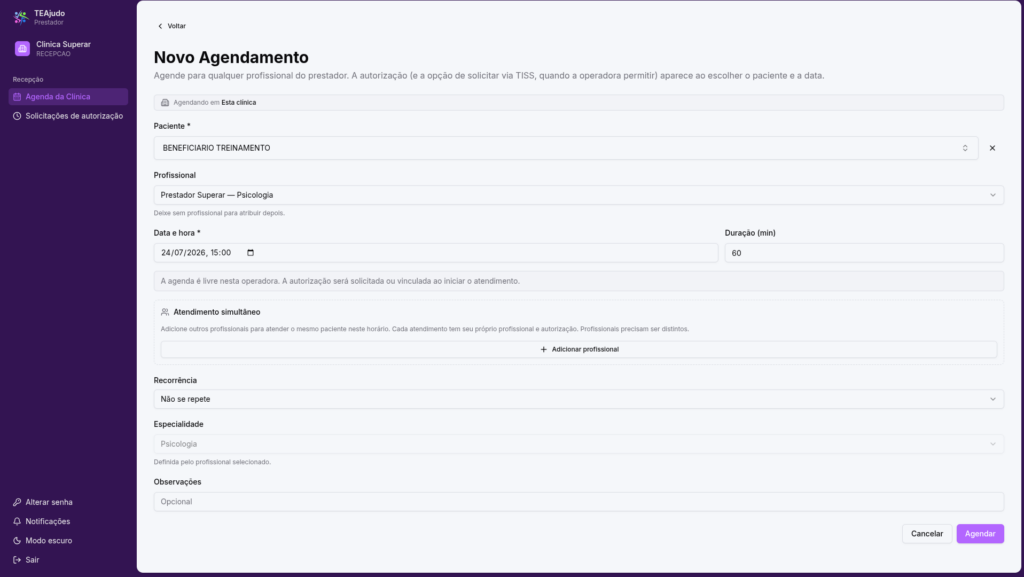
2. Inicie um novo agendamento
Existem duas formas de iniciar o cadastro:
Pela grade de horários
Na agenda, localize a data desejada. Depois, clique e arraste sobre o período em que o atendimento deverá acontecer.
A data, o horário e a duração serão preenchidos conforme o período selecionado.
Pelo botão “Novo agendamento”
Clique em Novo agendamento, localizado na parte superior da tela.
Nesse caso, os dados do atendimento deverão ser preenchidos na tela seguinte.
3. Informe o paciente
No campo Paciente, pesquise e selecione o beneficiário que receberá o atendimento.
Confira se o paciente escolhido está correto antes de continuar.
4. Selecione o profissional
No campo Profissional, selecione quem será responsável pelo atendimento.
A especialidade será preenchida automaticamente de acordo com o profissional selecionado.
O sistema também permite deixar o atendimento sem um profissional definido para realizar a atribuição posteriormente.
5. Defina a data, o horário e a duração
Preencha ou confira os seguintes campos:
- Data e hora: início previsto do atendimento;
- Duração: tempo da sessão em minutos.
Caso o agendamento tenha sido iniciado pela grade da agenda, confirme se o período selecionado está correto.
6. Adicione uma observação, se necessário
O campo Observações é opcional e pode ser utilizado para registrar uma informação relevante para a organização do atendimento.
Evite inserir nesse campo informações clínicas sensíveis ou dados desnecessários.
7. Confirme o agendamento
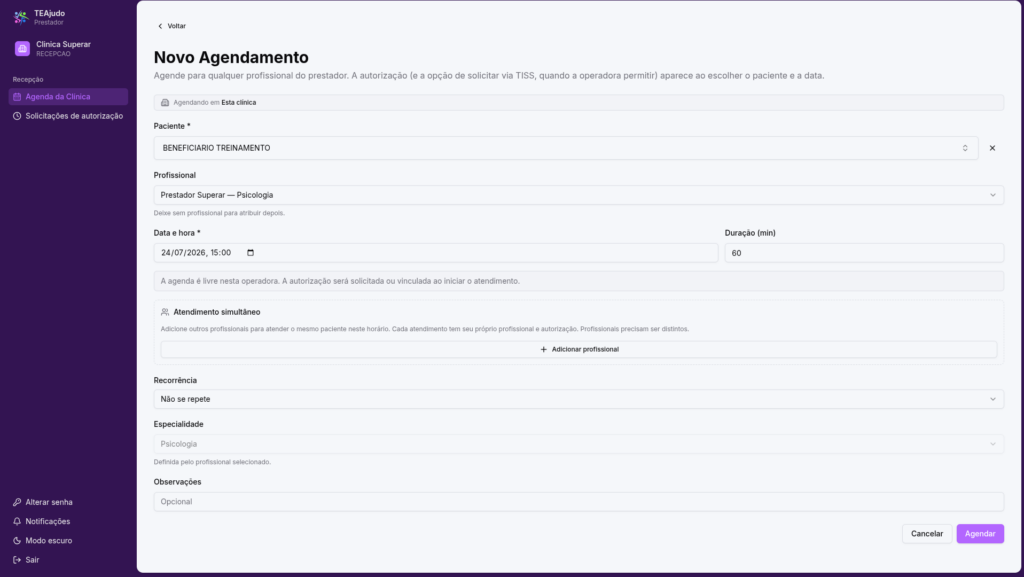
Depois de conferir os dados, clique em Agendar.
O atendimento será criado e aparecerá na Agenda da Clínica no dia e horário informados.
Recursos complementares
As funcionalidades abaixo serão detalhadas em artigos específicos:
- Atendimento simultâneo: permite incluir outros profissionais no atendimento do mesmo paciente e horário;
- Recorrência: permite programar a repetição do atendimento em outras datas.
Para um agendamento comum, mantenha a recorrência como Não se repete e não adicione profissionais em atendimento simultâneo.
Antes de finalizar, confira
- Se o paciente selecionado está correto;
- Se o profissional responsável está correto;
- Se a data e o horário correspondem ao atendimento;
- Se a duração da sessão foi informada corretamente.